


6月28日(日)から、本格的にSalesforceの学習をスタートしました。以前から興味がありスタータープランに加入したこともありましたが、当時は使いこなせず「宙ぶらりん」な状態でした。
今回は、かつての私のように途中で挫折してしまう人のために、学習の第一歩で直面したハードルとその解決策を、備忘録として残しておこうと思います。
なぜ、Salesforceを学ぼうとしたのか?それは、Salesforceの将来性です。システム自体の歴史は新しくありませんが、あらゆるデータとつなぐ仕組み自体は将来性を秘めています。
また、61歳から挑戦するということは、すでに背水の陣です。体得しなければ戦いに負けてしまうという後のない選択肢になります。
まず最初は、Salesforceの初期設定でつまづくよくある状況を紹介したいと思います。
今回私が立てたやるべきことは、環境構築です。
セールスフォースの学習コンテンツ「トレイルヘッド」で学習実践環境を整えていないため、ハンズオン(実践環境)の設定まで行いました。
まず、物理的な環境はノートPCでも可能ですが、このように忘備録を残したり、リサーチしたりする場合は、複数のウィンドウを立ち上げて同時進行で作業できる環境が必要です。そのため、私はノートPCではなく、デスクトップを使っています。ディスプレイは、横に長いサイズのメイン機を使っています。何が良いかというと、分割画面でも全体が把握できるからです。さて、前置きはここまでにして本題ですね。
Salesforceの初期設定でつまづく管理画面
今回、私は動画で学習しています。動画の内容は省略させてもらいます。まず、Salesforceの資格について触れ、基本~上位資格までどんあものがあるか、Salesforceの組織を理解したうえで、開発環境の作成にたどり着きました。いままで私はトレイルヘッドでたまに選択問題を解いていましたが、Salesforceの実機には触れたことがなかったのです。なぜかというと、無償で使える開発環境の構築をためらっていたからだと思います。言い換えると技術的な知識がなかったので自分のPCに導入することを不安に感じたのかもしれません。
そこで、以前から登録していたGmailアカウントでSalesforce デヴェロッパーエディションにログインしました。登録はされていたので初期設定完了は簡単でした。
ここで大問題が!
↓これがログイン後の管理画面
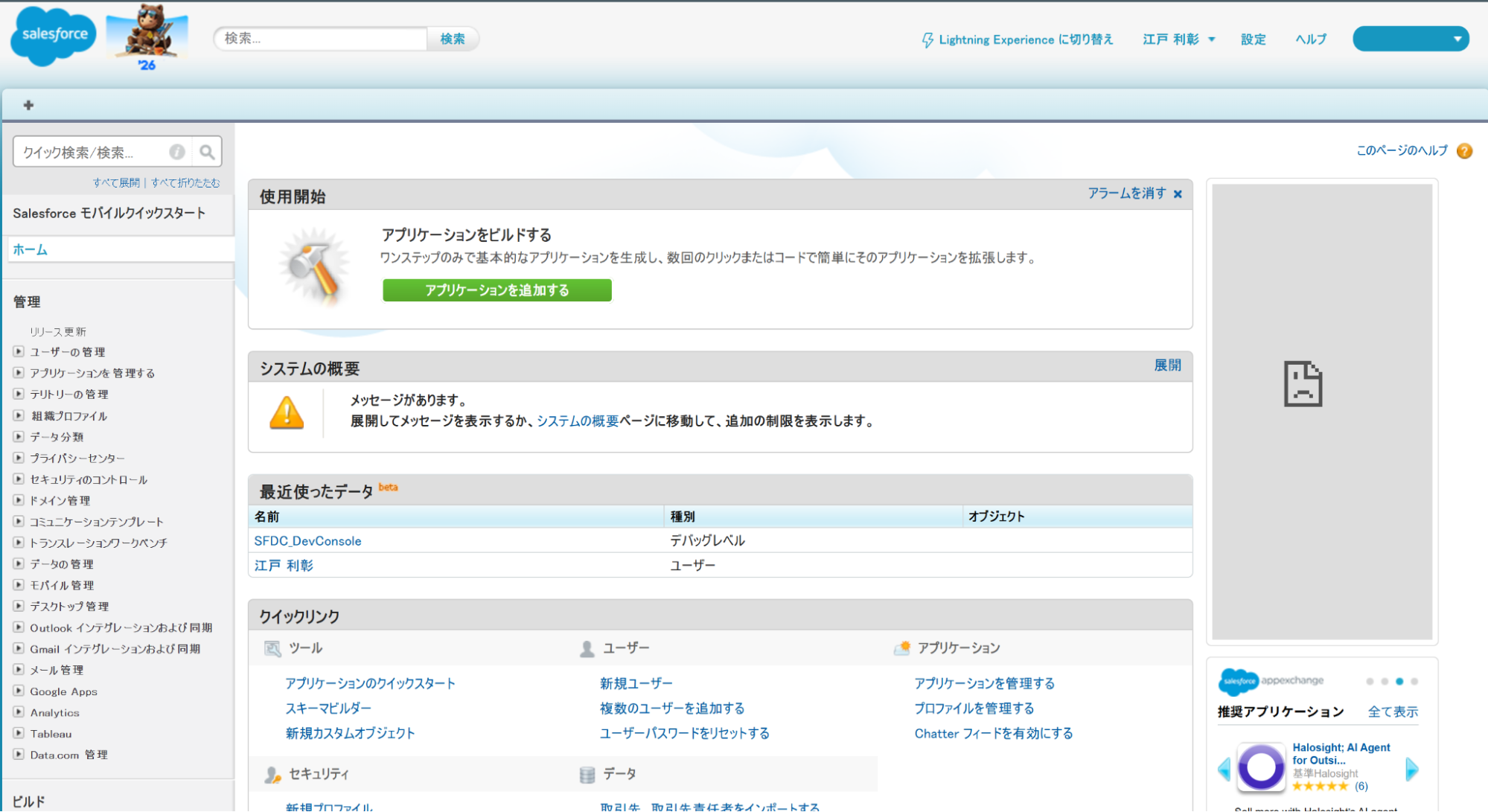
動画内で開いた管理画面と違うぞ。これは最初からてこずりそうだ。と思いました。動画では次の画面になっていました。
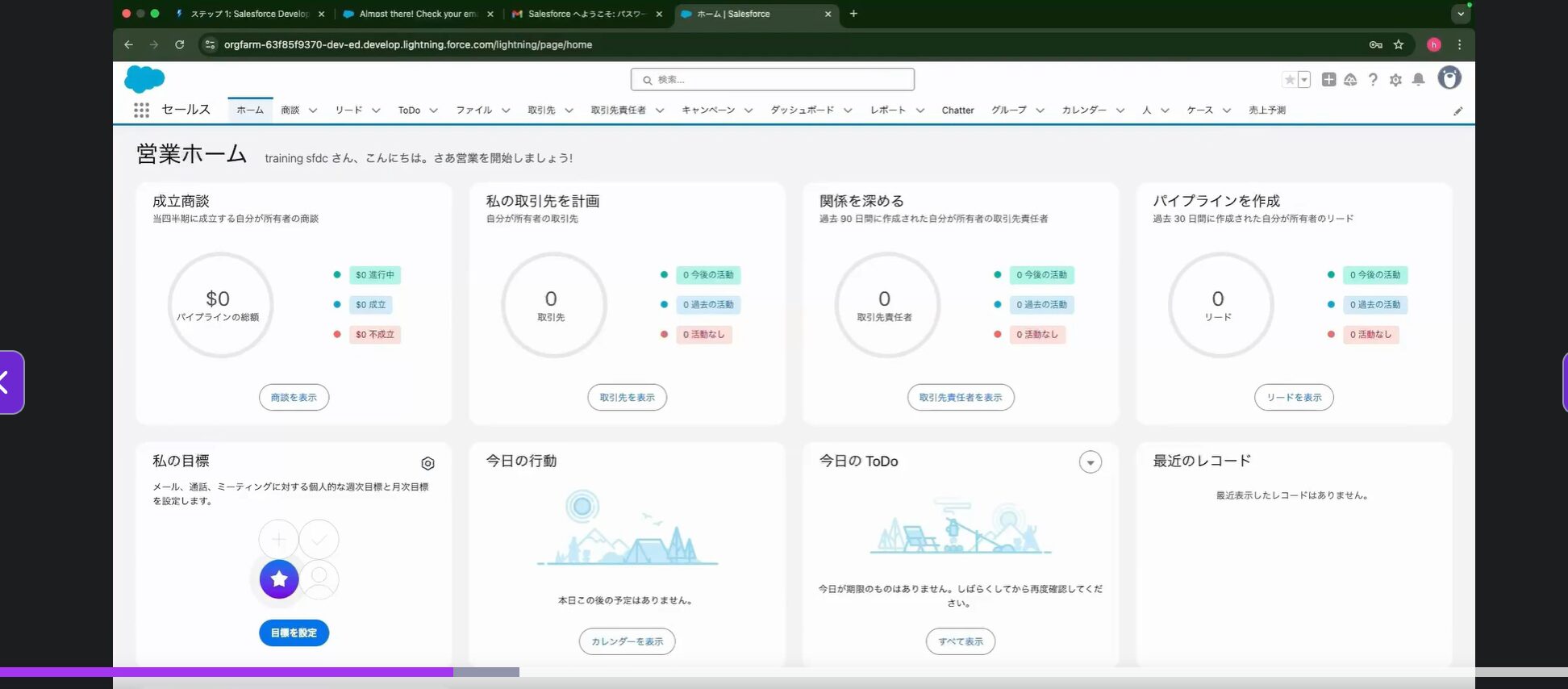
上記の画像のように動画講座で紹介しているログイン後の管理画面が全然違うと思いました。冷静になって、比べたけど、「営業ホーム」はありません。まったく違うのです。これは、Salesforceのヴバージョンの違いでした。今回のプチトラブルはバージョンの変更で解決できました。
Salesforce Classic → Lightning
【発生事象】
Salesforce初期設定完了後、ログイン後の管理画面が講座動画と全く異なり、「営業ホーム」が表示されない事象が発生しました。
【原因】
Salesforceには、伝統的なUIである「Salesforce Classic(管理モード)」と、現在の標準である「Lightning Experience」の2つのモードがあります。初期ログイン時にClassicモードが適用されていたことが原因でした。
【解決策】
画面上部の「Lightning Experience に切り替え」をクリックすることで、現代的なインターフェースに切り替わります。その後、画面左上の「アプリケーションランチャー(9つの点)」から「セールス」を選択することで、動画と同じ「営業ホーム」が表示されました。
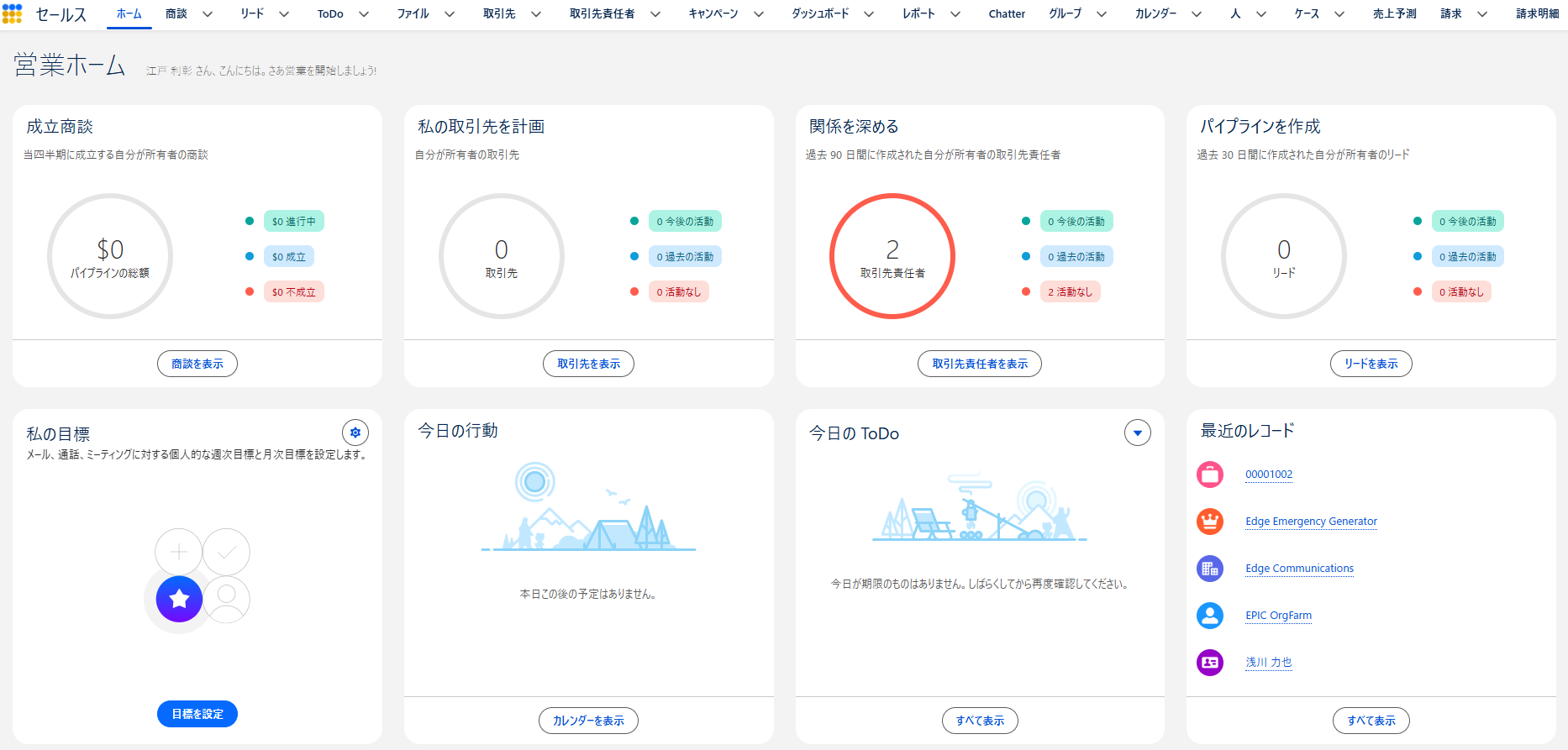
このように表示されます。すごく初歩的なエラーですね。

最近のコメント